lunes, 23 de mayo de 2011

Iniciando Proyecto en Power Builder - Calculadora Parte Final

Primero antes de programar tenemos que definir la interfaz o el diseño de nuestra ventana, sin codificar nuestros objetos.

Si imitamos la calculadora de Windows funciona con puro botones.


El power builder en esta versión 10.5 carece de que los botones se puedan cambiar su color. 

Editando nuestro diseño de la calculadora en Pb. seria de esta manera:

Utilizando una ventana(1), botones(18), caja de texto(1)


Se ha modificado las propiedades de height, width de los siguientes objetos para llegar a nuestro objetivo.
Definiendo el ancho y alto de nuestra ventana.


Antes de irnos a la programación dedemos tener en cuenta esto :

* Siempre empieza en la caja de texto empieza con  '0.' o tambien cuando resetamos lo calculado.
* Cuando doy click en el boton 0 no inserta ningun numero en el visor.

* Si doy click en el boton 0 no puede seguir ingresando caracteres al sle_visor.
*El boton . no se puede agregar mas de una vez en el sle_visor.

Diseñando las cajas de texto, Botones de comando acuerdo a nuestra manera de programación.


Lo hemos agrupado y pintado en tres cuerpos por que su comportamiento lo tienen casi parecido en este caso:

Pintado rojo .-
Las Caja de Texto estan solo para mostrar resultado en caracteres y no es editable.

Pintado verde .-
Este grupo de botones que son los numeros es para llenar las caja de texto de caractes aumentando por la derecha.


Se debe de repetir para los botones 9,8,7,6,5,4,3,2,1,0,.

Agregando codigo repetido a los botones 9,8,7,6,5,4,3,2,1,0 y ademas cambiar is_caracter = '0' si es el boton 0, is_caracter = '1' si es el boton 1, ..., is_caracter = '9' si es el boton 9 como la figura:


Pintado azul .-

Este grupo de botones es el que nos hace el calculo +, -, *, / y los tipos funciones que queremos .

Como se dan cuenta tienen igual las mismas propiedades botones que funcionan  como operadores dentro de la programacion.
/, * , - , +

Agregando codigo repetido a los botones / , *, - , + y ademas cambiar is_operador = '/' si es el boton /, is_operador = '*' si es el boton *, ..., is_operador = '+' si es el boton + como la figura:


Hemos utilizado Dos la funciones de ventana para poder minimizar nuestro codígo

wf_convertir_numero(string ls_numero) returns String

* Permite convertir el numero que esta en caracter a su formato decimal.


wf_operador(string ls_factor_uno, string ls_factor_dos, string ls_operador) returns String

* Permite convertir los numero que esta en caracteres y trabajarlo con su respectivo operador.

por ejemplo : wf_operador('45', '15', '/') = '3'
wf_operador('250', '40', '*') = '210'
wf_operador('300', '45', '-') = '265'
wf_operador('100', '50', '+') = '50'


Programando el boton =
*Aqui Utilizamos las dos funciones creadas.


Programando el boton .


Programando el boton C
*Reiniciamos las variables declaradas en Instancia Variable asi poder resetear los valores iniciales y sle_visor = '.0'


Probando la Calculadora 'FABRISOFT' una vez funcionando correctamente procedemos a guardar nuestra libreria mas adelante hacer un buen uso.


domingo, 22 de mayo de 2011

Iniciando Proyecto en Power Builder - Calculadora Parte I

FABRISOFT
(Sistema de Gestión Comercial)
Vamos a comenzar a crear nuestra primera ventana de ejemplo.

En Power Builder se crean 3 tipos de archivos: el Espacio de trabajo, la aplicacion, y la libreria.

Todo proyecto necesita estar dentro de un Espacio de trabajo (WorkSpace) para poder funcionar, asi que nos vamos a File / New  o control + N. Nos saldra una ventana asi:
Nos saldra una ventana donde nos pedira el nombre de la aplicaccion, tenemos que ponerle: fabrisoft, en nuestro caso lo pondre: App_demo. Esto se generará dos archivos, uno que es la aplicación y otra es la libreria. En la libreria estarán todos los Objetos PB (Ventanas, Menu, Estructuras, Funciones, Clases, etc).

Escogemos WorkSpace, y le damos Ok. Luego nos saldra donde lo queremos guardar. Y lo guardamos en el lugar donde ud. quiera.

En mi caso lo guardare en un Directorio Especifico, creare una carpeta llamada PB_10.5 y ahi lo guardare como: Fabrisoft.

Una vez creado el Espacio de trabajo, tenemos que crear la aplicacion, en nuestro caso usaremos la primera opcion, aunque existen muchas aplicaciones que se pueden crear (Web, Componente, .Net) pero como queremos una aplicacion Escritorio nos situamos en la primera opcion: Nos vamos de nuevo a File / New y nos situamos en la pestaña: Target. Nos ponemos en Application y luego Ok.


Al realizar todo esto, nuestro arbol quedaria de esta manera:


Al llegar hasta este punto, tenemos ya el espacio para diseñar nuestro sistema, ahora por ultimo nos vamos a File / New o Control + N, y nos vamos a la pestaña: PB Object. y escogemos Window y le damos click en OK.


Luego nos saldra la ventana para diseñar. Ahora tenemos que grabar esa ventana, para que se coloque en la vista del arbol de la parte izquierda. Ahora tienes que ir a File / Save As... y ponemos: w_calculadora, siempre sé coloca un W por ser ventana, S de structura, Wsk de WorkSpace, App de Aplicacion, de esa forma se coloca en Power Builder ya que es una estandarización.

Dando click en guardar :


Una vez echo esto, recien en nuestro View Tree saldra el objeto creado, en este caso la ventana:


Ahora nos pondremos a diseñar y programar nuestra ventana llamada: w_calculadora.

Una vez diseñada, para poder ejecutar el proyecto, tienes que presionar: control + R, pero para esto tienes que ir a donde dice: fabrisoft y dar click derecho, otro click en edit.


En el evento Open debes colocar el siguiente codigo:


Y con este código abriremos la ventana creada.


Con este Ejemplo enseño como debemos manejar la herramienta y entender sus eventos propios del objeto.
Como es una interfaz tan solo nos va a salir una ventana sin nada.


Aplicaciones en Power Builder

El desarrollo de una aplicación en PowerBuilder es un proceso visual en el que el diseño de las interfaces gráficas de usuario es similar  al armado de un rompecabezas en base a piezas prefabricadas llamadas objetos. Lo que el desarrollador debe definir mediante la programación es cómo estos objetos responderán a las interacciones del usuario (programación dirigida por eventos). PowerBuilder es un entorno de desarrollo de aplicaciones  para interfaces gráficas bajo una arquitectura CLIENTE/SERVIDOR.

Las aplicaciones son implementadas a través de objetos Application, los que presentan propiedades, evento y funciones (métodos) que serán revisados. Una aplicación es un objeto no visual, desde el que se invocan a las interfaces (ventanas)  que serán parte de una aplicación además de poder declarar variables globales, usar objetos de usuario, etc.

Mi Espacio de Trabajo

PowerBuilder es una herramienta de desarrollo de clase empresarial desarrollada por la empresa Sybase. PowerBuilder es orientada a objetos y permite el desarrollo de diferentes tipos de aplicaciones y componentes para arquitecturas cliente/servidor, distribuidas y Web.


Básicamente tiene el aspecto de diseño de visual basic, se debe empezar creando un área de trabajo, luego debemos crear una aplicación que será donde albergarán los componentes como ser ventanas, menus, etc. Cuando hayamos creado una aplicación debemos crear inicialmente una ventana con la que podremos agregar ciertos componentes propios de una ventana como ser: textos, botones, cajas de texto, menus desplegables, menus de opción, etc.


Familiarizarse con el Work Espace :

jueves, 28 de abril de 2011

Entorno de Desarrollo - Power Builder 10.5

Si ya tenemos instalado PB entonces podemos ver el siguiente acceso directo en nuestro escritorio:
Ventana de Presentacion :

Si es así entonces estamos listos para empezar. Lo ejecutamos y lo primero que veremos será:


Esta es la ventana principal de Power Builder, también se le llama “Entorno” de Power Builder. A continuación veremos cómo se divide el entorno de PB.
Por el momento nos bastará con saber sus nombres, posteriormente conoceremos mejor cada una de estas divisiones.

Los Espacios de Trabajo (Workspace)

Hay que mencionar que PB trabaja con los famosos workspace o espacios de trabajo. Es decir, siempre que empecemos un proyecto necesitaremos un espacio donde trabajar. El icono del workspace es una mesa pequeña . Aunque se vea pequeña créanme que puede contener muchas cosas.
Si observan el árbol del sistema pueden leer , esto es porque no existe ningún workspace creado. ¿Qué les parece si creamos nuestro primer workspace?. Para hacerlo simplemente presionamos el botón New


A continuación veremos la ventana New (nuevo).  Para crear nuestro workspace dejaremos marcado el elemento workspace y a continuación presionamos el botón OK


miércoles, 20 de abril de 2011

Programación con PL/SQL Developer (Objetivo 03)


SQL es un lenguaje de consulta para los sistemas de bases de datos relaciónales, pero que no posee la potencia de los lenguajes de programación. No permite el uso de variables, estructuras de control de flujo, bucles ... y demás elementos caracteristicos de la programación. No es de extrañar, SQL es un lenguaje de consulta, no un lenguaje de programación.
  
Sin embargo, SQL es la herramienta ideal para trabajar con bases de datos. Cuando se desea realizar una aplicación completa para el manejo de una base de datos relacional, resulta necesario utilizar alguna herramienta que soporte la capacidad de consulta del SQL y la versatilidad de los lenguajes de programación tradicionales. PL/SQL es el lenguaje de programación que proporciona Oracle para extender el SQL estándar con otro tipo de instrucciones y elementos propios de los lenguajes de programación .

Instalando PL/SQL Develeper :


PL / SQL Developer es un entorno de desarrollo integrado que está específicamente dirigido a la creación de unidades de programas almacenados para bases de datos Oracle.

Caracteristicas Principales :

  • Potente PL / SQL Editor :
Con su resaltado de sintaxis, SQL y ayudar a PL / SQL, las descripciones de objeto, asistente de código, contenido del código, botones de navegación, exploración de hipervínculo, Biblioteca Macro y muchas otras sofisticadas características,
el editor incluso será de interés para los usuarios más exigentes.

La información se presenta automáticamente cuando usted lo necesite, o como máximo un clic de distancia.

  •   Integrado depurador (requiere Oracle 7.3.4 o posterior) :
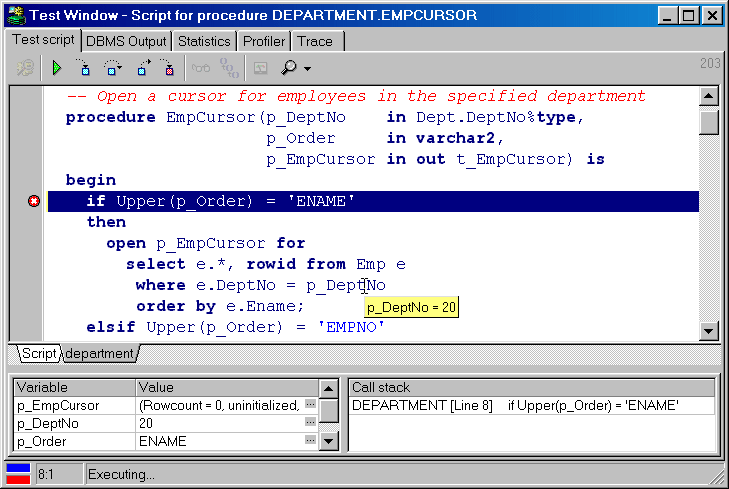
El depurador integrado ofrece todas las características que usted podría desear: Step In, Step Over, Step Out, Correr hasta que las variables de excepción, puntos de interrupción, Vista y Set, Ver Pila de llamadas, y así sucesivamente.

Puede depurar cualquier unidad de programa sin hacer ninguna modificación al mismo, incluyendo los desencadenantes y Oracle8 tipos de objetos.


  • Generador de consultas :
El Generador de consultas gráfica hace que sea fácil crear nuevas declaraciones seleccionar o modificar los ya existentes. Sólo tienes que arrastrar y soltar las tablas y vistas, seleccione las columnas de la lista de campos, donde la cláusula y el orden por la cláusula, se unen las tablas basándose en definiciones restricción de clave, y ya está.


  • PL / SQL Beautifier :
Los embellecedores de PL / SQL le permite formatear su código SQL y PL / SQL a través de un conjunto definido por el usuario de las normas.
Su código de forma automática puede ser embellecido al compilar, guardar o abrir un archivo.
Esta característica de codificación de aumentar su productividad y mejorar la legibilidad del código PL / SQL si se está trabajando en los equipos de proyectos de gran tamaño.


  • SQL Ventana :
La ventana de SQL le permite introducir cualquier sentencia SQL y ver o editar los resultados en una cuadrícula, que apoya a una pregunta formulada por el modo de ejemplo, para buscar registros específicos en un conjunto de resultados.
Usted puede recordar previamente sentencias de SQL ejecutadas a partir de una memoria histórica.
El editor SQL proporciona las características de gran alcance mismo que el editor de PL / SQL.

  • Ventana de comandos :
Para desarrollar y ejecutar scripts de SQL que puede utilizar la ventana PL / SQL Developer de comandos.
Esta ventana tiene el mismo aspecto y la sensación de SQL * Plus, y, además, tiene un editor de scripts integrado con resaltado de sintaxis correspondiente. Ahora usted puede desarrollar sus scripts sin el "script editar / guarda / cambiar a SQL * Plus / ejecutar secuencias de comandos" del ciclo, y sin salir de la cómoda PL / SQL Developer IDE.


  • Non-PL/SQL objetos :
Puede ver, crear y modificar tablas, secuencias, sinónimos, bibliotecas, directorios, usuarios y roles sin utilizar ningún SQL.
Sólo tienes que introducir la información en un formulario fácil de usar, y PL / SQL Developer generará el SQL apropiado para crear o modificar el objeto.


  • Instrumentos :
PL / SQL Developer incluye varias herramientas para lograr un desarrollo cada día más fácil. Usted puede volver a compilar todos los objetos no válidos, buscar texto en las fuentes de la base de datos, importar y exportar tablas, dbms_alert controlar y eventos DBMS_PIPE, ver información de la sesión, y así sucesivamente.